
Przewodnik po ustawieniach portalu agencji - Wstępna konfiguracja
Ustawienia Ustawienia Portalu Agencji definiują, jak agencje współpracują z Tobą. Te ustawienia powinny być skonfigurowane w ramach wstępnej konfiguracji przed zaproszeniem agencji.
W tej sekcji kontrolujesz kluczowe ustawienia, takie jak domyślny język i waluta, zapobieganie duplikowaniu kandydatów, uprawnienia rekruterów agencji, preferencje komunikacji oraz dostęp oparty na rolach. Skonfigurowanie tych opcji z wyprzedzeniem pomaga zapewnić jasny podział odpowiedzialności, sprawną współpracę i właściwe dopasowanie do procesów pracy w SmartRecruiters.
Ten artykuł przedstawia przegląd każdego ustawienia i wyjaśnia, jak wpływa ono na działalność agencji na platformie.
W tym artykule:
Dostęp do ustawień Portalu Agencji
Podstawowe ustawienia portalu
Zapobieganie duplikowaniu kandydatów
System kredytów i zajęte miejsca
Uprawnienia rekrutera agencji
Czat i komunikacja
Pytania preselekcyjne
Ustawienia zaawansowane
Domyślne mapowania etapów
Uprawnienia
Wsparcie
Dostęp do ustawień portalu agencji
Aby uzyskać dostęp do ustawień portalu agencji, musisz mieć uprawnienia administratora. Gdy je masz:
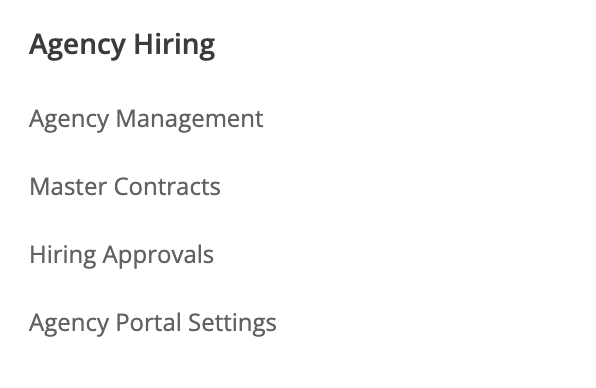
Przejdź do Ustawienia.
Przewiń w dół do sekcji Rekrutacja agencyjna .
Kliknij Ustawienia portalu agencji.
Podstawowe ustawienia portalu
W podstawowych ustawieniach portalu kontrolujemy:
Domyślny język dla zatrudniania agencji
Domyślna waluta dla zatrudniania agencji
Zapobieganie duplikowaniu kandydatów
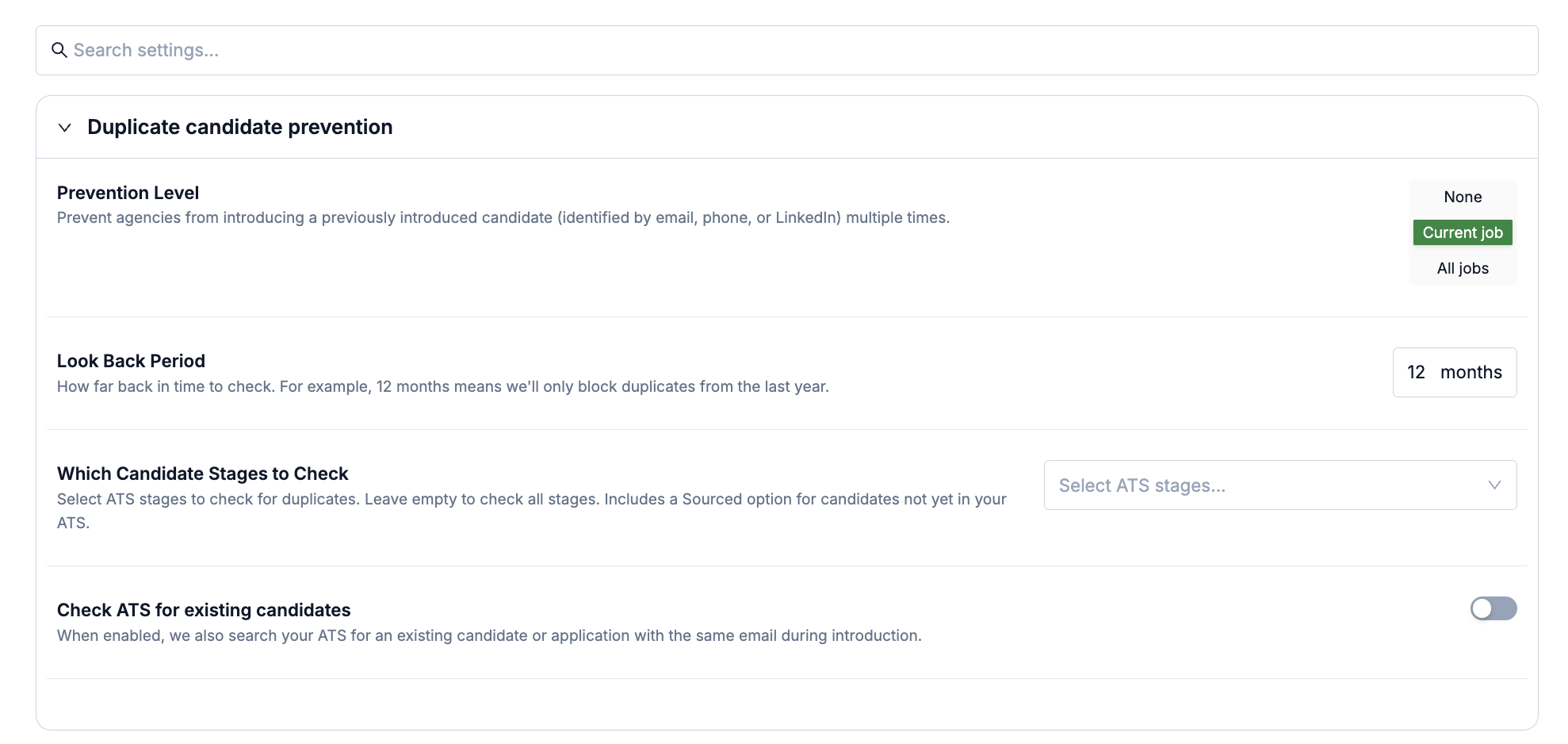
Poziom zapobiegania Uniemożliwia agencjom wielokrotne przedstawianie tego samego kandydata (identyfikowanego na podstawie adresu e-mail, numeru telefonu lub profilu LinkedIn). Wybierz:
Brak – brak sprawdzania duplikatów
Bieżące stanowisko – blokuje dwukrotne przedstawienie kandydata wyłącznie na to samo stanowisko (agencje nadal mogą proponować tego samego kandydata na inne stanowisko)
Wszystkie stanowiska – blokuje ponowne przedstawienie kandydata na dowolne stanowisko
Okres wstecz Jak daleko wstecz należy sprawdzać duplikaty. Na przykład ustawienie 12 miesięcy oznacza, że blokowane są tylko duplikaty przedstawione w ciągu ostatniego roku.
Etapy kandydatów do sprawdzenia Wybierz etapy ATS, które mają być sprawdzane pod kątem duplikatów. Pozostaw to pole puste, aby sprawdzać wszystkie etapy.
Sprawdzaj istniejących kandydatów w ATS Po włączeniu tej opcji skanowanie duplikatów przeszuka również ATS w poszukiwaniu istniejącego kandydata lub zgłoszenia z tym samym adresem e-mail w momencie przedstawienia kandydata.
⚠
SmartRecruiters scala kandydatów, którzy mają takie samo nazwisko i adres e-mail jak istniejące zgłoszenie bezpośrednie. Dodanie przyrostka do imienia kandydata (zobacz Ustawienia zaawansowane) zapobiega temu automatycznemu scalaniu.
System kredytów
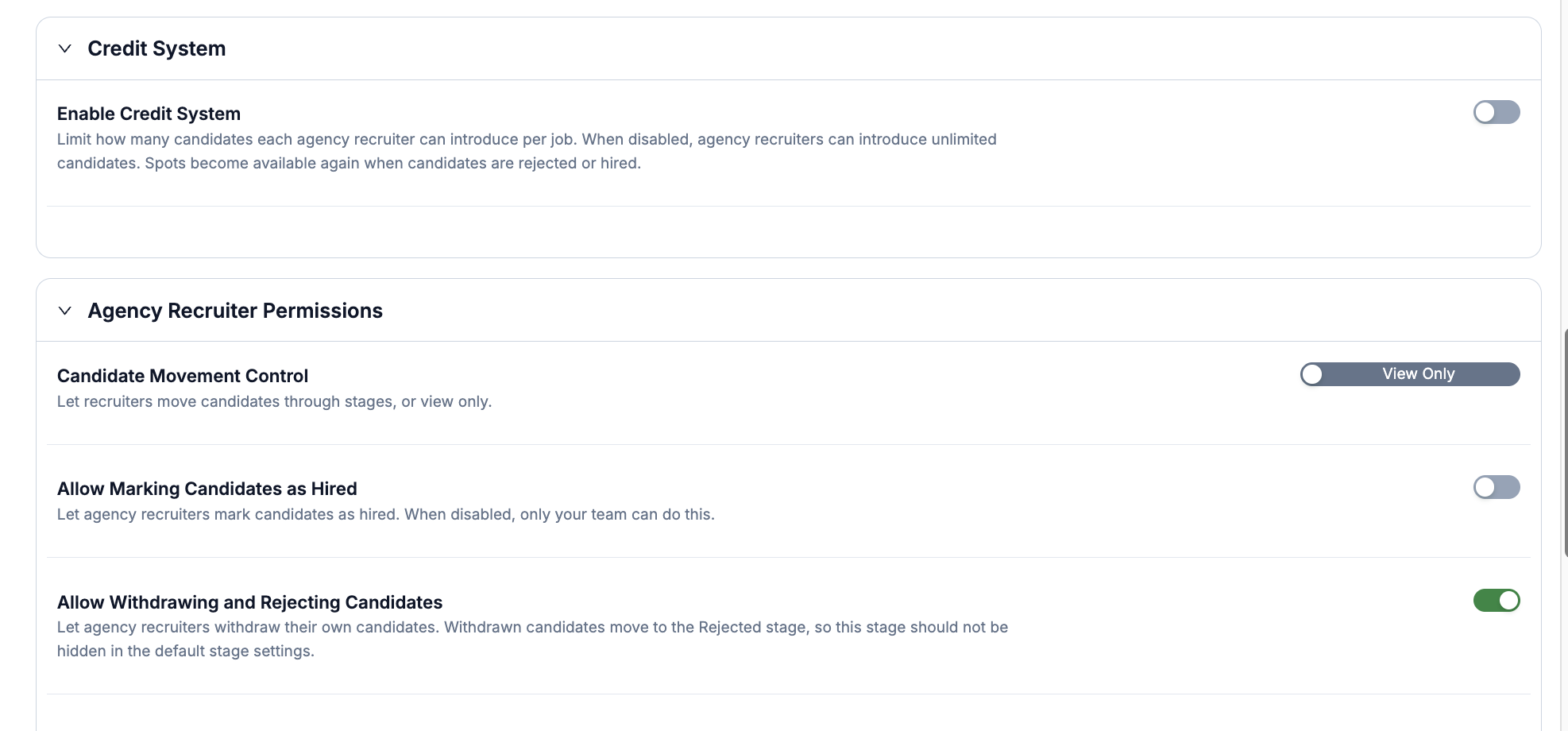
System kredytów ogranicza liczbę kandydatów, których użytkownik agencji może proponować na dane stanowisko. Jego celem jest umożliwienie im wybrania tylko najlepiej dopasowanych kandydatów.
Za każdego kandydata, który zostanie przeniesiony w Recruitee do etapu rozmów kwalifikacyjnych, użytkownik agencji otrzymuje nowy kredyt.
Busy spots pomagają rekruterom agencyjnym skupić się na stanowiskach wymagających największej uwagi, zamiast proponować kandydatów na stanowiska z już odpowiednio zapełnionymi lejkami kandydatów.Uprawnienia rekrutera agencyjnego
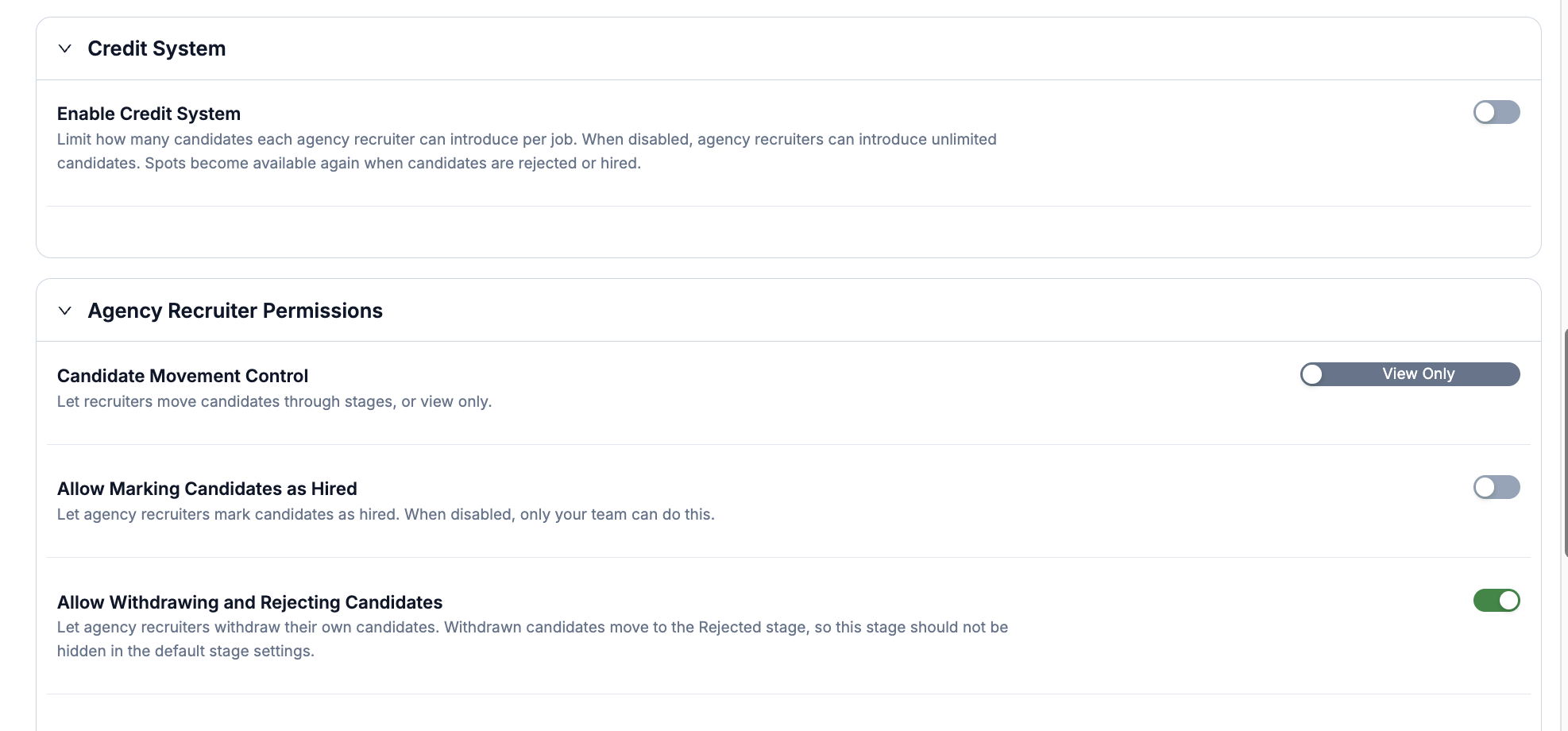
Kontrola przenoszenia kandydatów Zdecyduj, czy agencje mogą samodzielnie przenosić kandydatów między etapami, czy mogą tylko wyświetlać zmiany etapów wprowadzone przez Ciebie.
Zezwalaj na oznaczanie kandydatów jako zatrudnionych Pozwól agencjom oznaczać własnych kandydatów jako zatrudnionych. Gdy ta opcja jest wyłączona, tylko Twój zespół może oznaczać kandydatów jako zatrudnionych.
Zezwalaj na wycofywanie i odrzucanie kandydatów Pozwól agencjom wycofywać własnych kandydatów. Wycofani kandydaci zostają przeniesieni do etapu Odrzuceni, dlatego upewnij się, że ten etap nie jest ukryty w domyślnych mapowaniach etapów.
Zatwierdzanie opłat
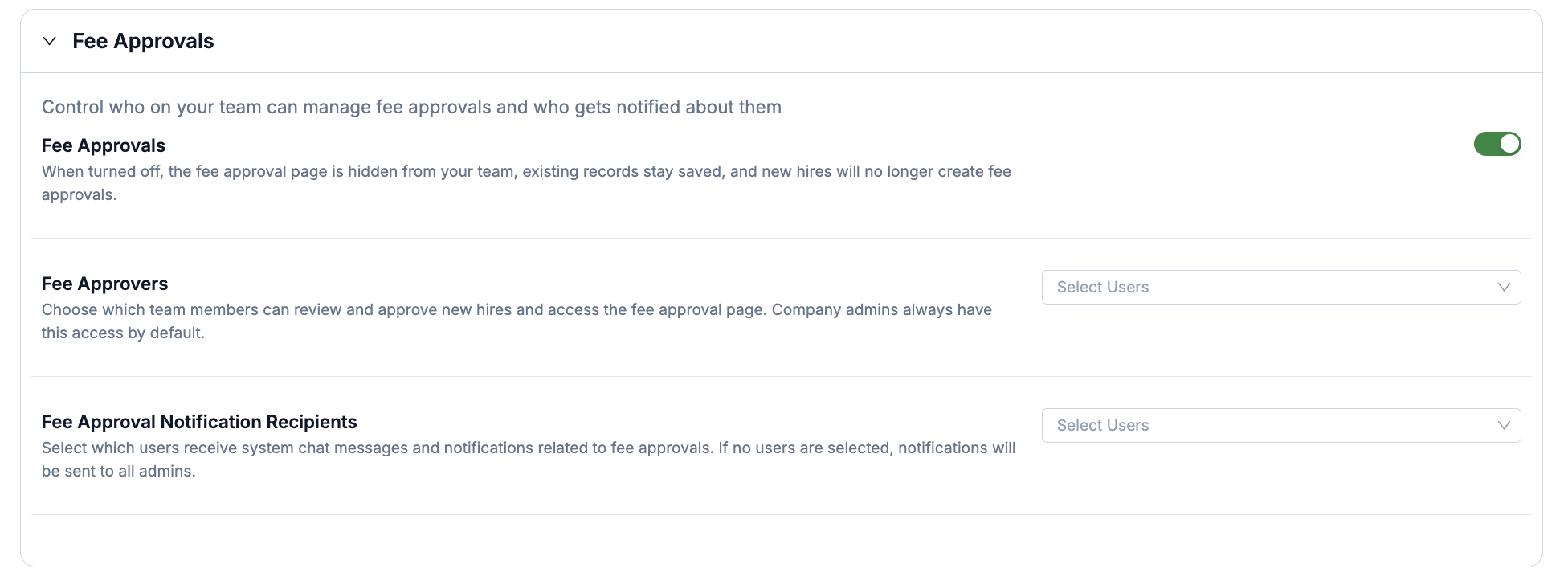
Zatwierdzanie opłat dodaje dodatkowy etap kontroli opłaty agencyjnej, zanim trafi ona do agencji. Opłata jest pobierana z umowy i musi zostać zatwierdzona, zanim zostanie wysłana do agencji jako zatwierdzona opłata.
⚠ To nie jest fakturowanie: samo fakturowanie nie jest objęte zakresem portalu agencji.
Kontroluj, kto w Twoim zespole może zarządzać zatwierdzaniem opłat i kto otrzymuje związane z nimi powiadomienia.
Zatwierdzanie opłat Ten przełącznik włącza lub wyłącza całą stronę i funkcję zatwierdzania opłat. Po wyłączeniu strona zatwierdzania opłat jest ukrywana przed Twoim zespołem, istniejące rekordy zatwierdzania opłat pozostają zapisane, a nowi zatrudnieni nie będą już tworzyć zatwierdzeń opłat.
Zatwierdzający opłaty Wybierz, którzy członkowie zespołu mogą zatwierdzać opłatę za nowych pracowników i uzyskiwać dostęp do strony zatwierdzania opłat. Administratorzy firmy zawsze mają ten dostęp domyślnie.
Odbiorcy powiadomień o zatwierdzeniu opłat Wybierz użytkowników, którzy otrzymują wiadomości na czacie systemowym i powiadomienia związane z zatwierdzaniem opłat. Jeśli nie wybrano żadnych użytkowników, powiadomienia są wysyłane do wszystkich administratorów.
Czat i komunikacja
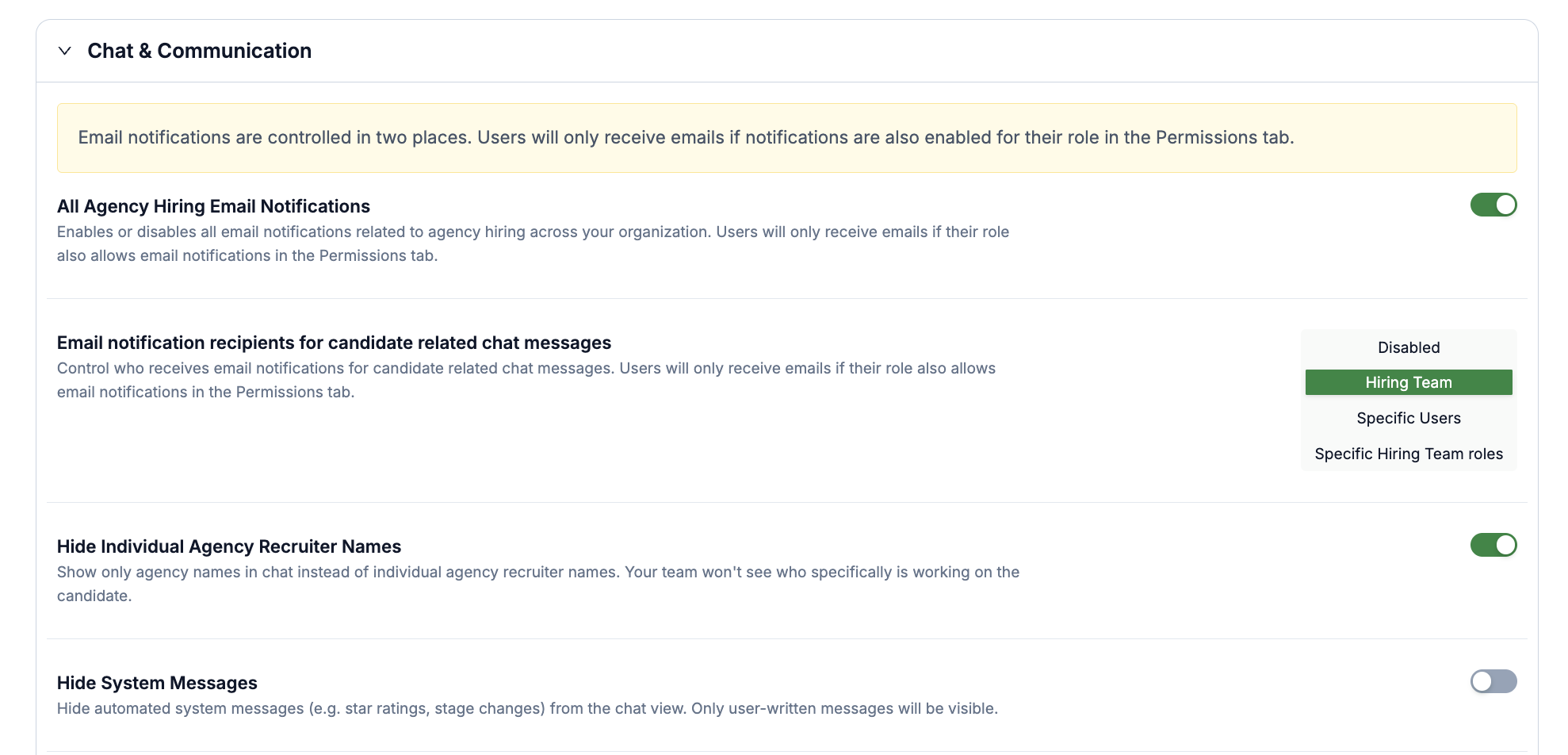
Powiadomienia e-mail są kontrolowane w dwóch miejscach. Użytkownicy otrzymują wiadomości e-mail tylko wtedy, gdy powiadomienia są również włączone dla ich roli na karcie Uprawnienia.
Wszystkie powiadomienia e-mail dotyczące rekrutacji agencyjnej Główny przełącznik włączający lub wyłączający wszystkie powiadomienia e-mail związane z rekrutacją agencyjną w całej organizacji. Użytkownicy nadal otrzymują wiadomości e-mail tylko wtedy, gdy ich rola również zezwala na powiadomienia e-mail na karcie Uprawnienia.
Odbiorcy powiadomień e-mail dotyczących wiadomości na czacie związanych z kandydatami Kontroluj, kto otrzymuje powiadomienia e-mail dotyczące wiadomości na czacie związanych z kandydatami:
Wyłączone
Zespół rekrutacyjny
Wybrani użytkownicy
Wybrane role w zespole rekrutacyjnym
Ukrywaj imiona i nazwiska poszczególnych rekruterów agencji Po włączeniu tej opcji na czacie wyświetlana jest tylko nazwa agencji zamiast imienia i nazwiska konkretnego rekrutera agencji, więc Twój zespół nie będzie widzieć, kto dokładnie pracuje nad kandydatem.
Ukrywaj wiadomości systemowe Po włączeniu tej opcji automatyczne wiadomości systemowe (takie jak oceny gwiazdkowe i zmiany etapów) są ukrywane w widoku czatu, dzięki czemu wyświetlane są tylko wiadomości napisane przez użytkowników.
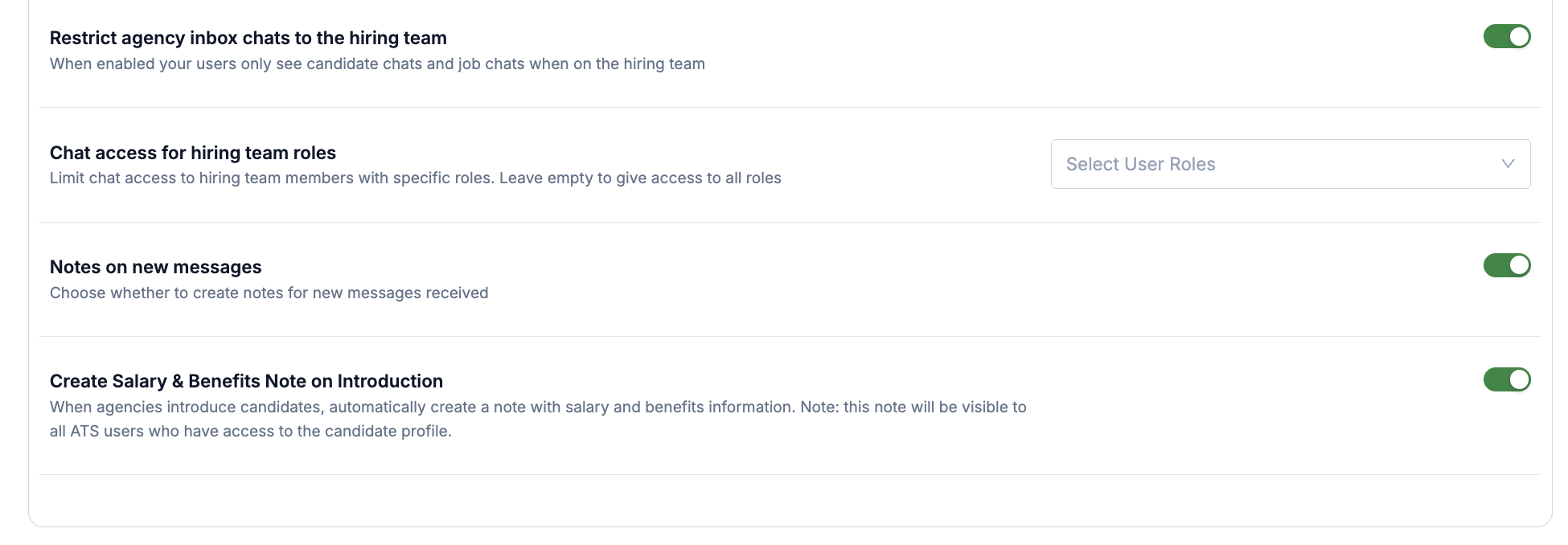
Ogranicz czaty skrzynki odbiorczej agencji do zespołu rekrutacyjnego Po włączeniu tej opcji użytkownicy widzą tylko czaty kandydatów i czaty stanowisk, dla których są członkami zespołu rekrutacyjnego.
Dostęp do czatu dla ról w zespole rekrutacyjnym Ogranicz dostęp do czatu do członków zespołu rekrutacyjnego z określonymi rolami. Pozostaw to pole puste, aby przyznać dostęp wszystkim rolom.
Notatki dotyczące nowych wiadomości Wybierz, czy system ma automatycznie tworzyć notatkę w profilu kandydata za każdym razem, gdy otrzymana zostanie nowa wiadomość.
Utwórz notatkę dotyczącą wynagrodzenia i świadczeń przy przedstawieniu kandydata Po włączeniu tej opcji system automatycznie tworzy notatkę z informacjami o wynagrodzeniu i świadczeniach za każdym razem, gdy agencja przedstawia kandydata. Ta notatka jest widoczna dla wszystkich użytkowników ATS mających dostęp do profilu kandydata.
Pytania screeningowe
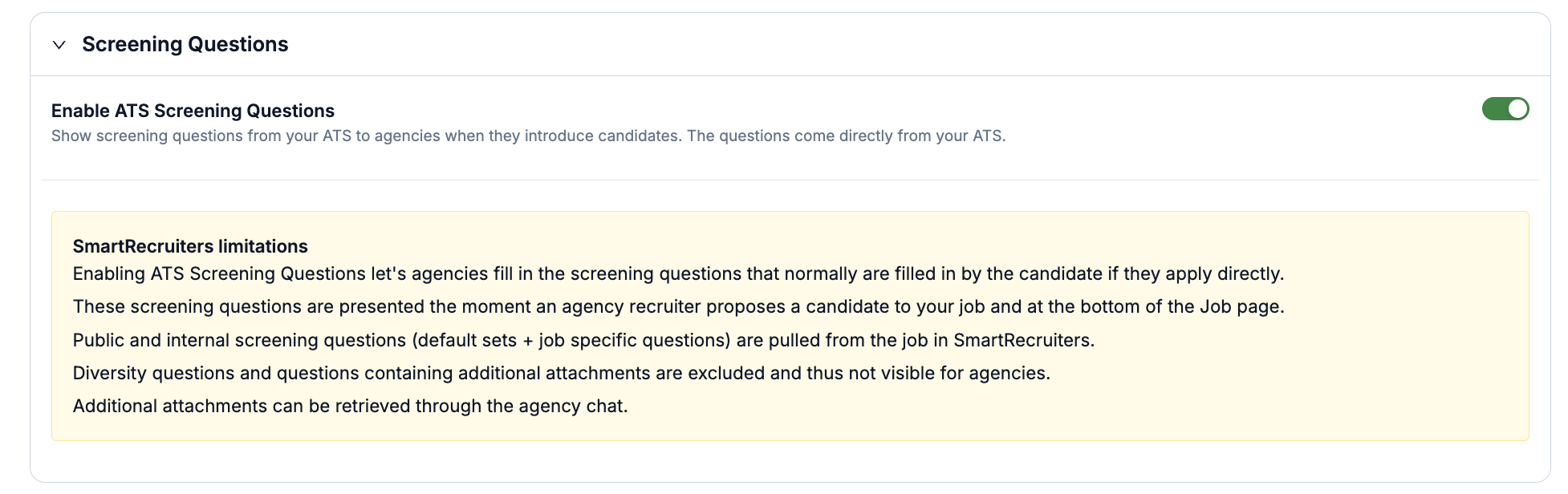
Włączenie pytań screeningowych ATS pozwala agencjom wypełniać kwestionariusze screeningowe podczas proponowania kandydatów, zgodnie z procesem dotyczącym kandydatów aplikujących bezpośrednio. Pytania te pojawiają się, gdy agencje proponują kandydatów, oraz na stronie stanowiska po stronie agencji portalu.
⚠ Te pytania preselekcyjne nie zostaną uwzględnione, gdy oferty pracy są publikowane prywatnie (zostaną uwzględnione w przypadku ofert publicznych i wewnętrznych).
Ustawienia zaawansowane
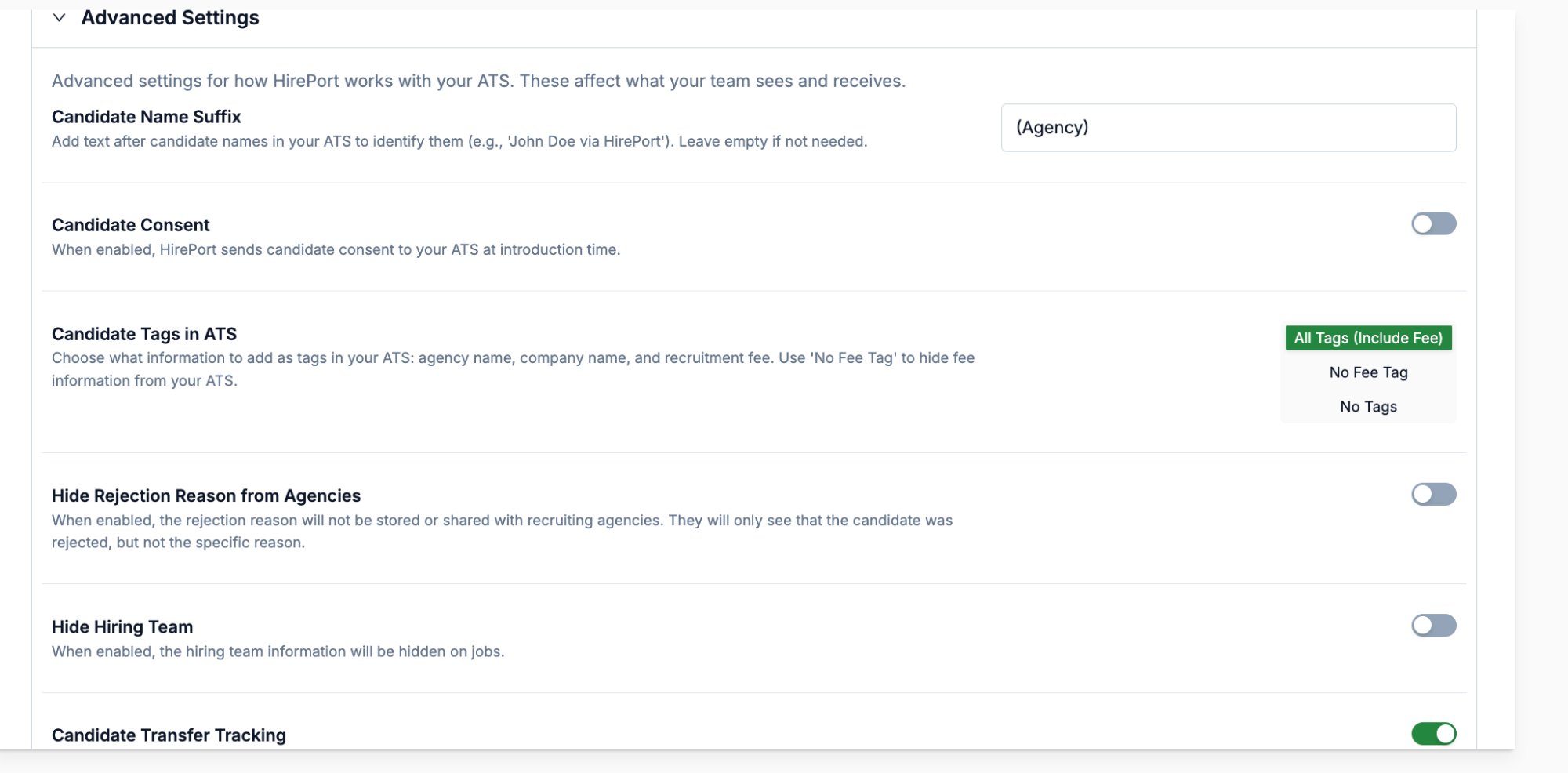
Przyrostek imienia i nazwiska kandydata Dodaj tekst po imionach i nazwiskach kandydatów w ATS, aby ich identyfikować (na przykład „John Doe (Agencja)”). Pozostaw to pole puste, jeśli nie jest Ci potrzebne.
⚠ System rozpoznaje przyrostek imienia i nazwiska kandydata jako część jego nazwiska. Będzie on również wyświetlany w automatycznych wiadomościach i komunikacji w całym procesie rekrutacji.
Zgoda kandydata Po włączeniu tej opcji zgoda kandydata jest wysyłana do systemu ATS w momencie przedstawienia kandydata.
Tagi kandydata w ATS Wybierz, jakie informacje dodać jako tagi do profilu kandydata w systemie ATS:
Wszystkie tagi (w tym opłata) – nazwa agencji, nazwa firmy i opłata rekrutacyjna
Tag bez opłaty – ukrywa informacje o opłacie w systemie ATS
Brak tagów
Ukryj powód odrzucenia przed agencjami Po włączeniu tej opcji powód odrzucenia nie jest udostępniany agencjom rekrutacyjnym. Zobaczą one tylko, że kandydat został odrzucony, ale nie poznają konkretnego powodu.
Ukryj zespół rekrutacyjny Po włączeniu tej opcji informacje o zespole rekrutacyjnym są ukrywane w ofertach pracy.
Śledzenie transferu kandydata Po włączeniu tej opcji agencje otrzymują aktualizacje, jeśli ich kandydat zostanie przeniesiony na inne stanowisko. Dla nowego stanowiska tworzona jest nowa rozmowa kwalifikacyjna, a pierwotna agencja pozostaje oznaczona jako źródło.
⚠ Działa to prawidłowo tylko wtedy, gdy skanowanie duplikatów jest ustawione na „bieżące stanowisko” lub wyłączone.
Domyślne mapowania etapów
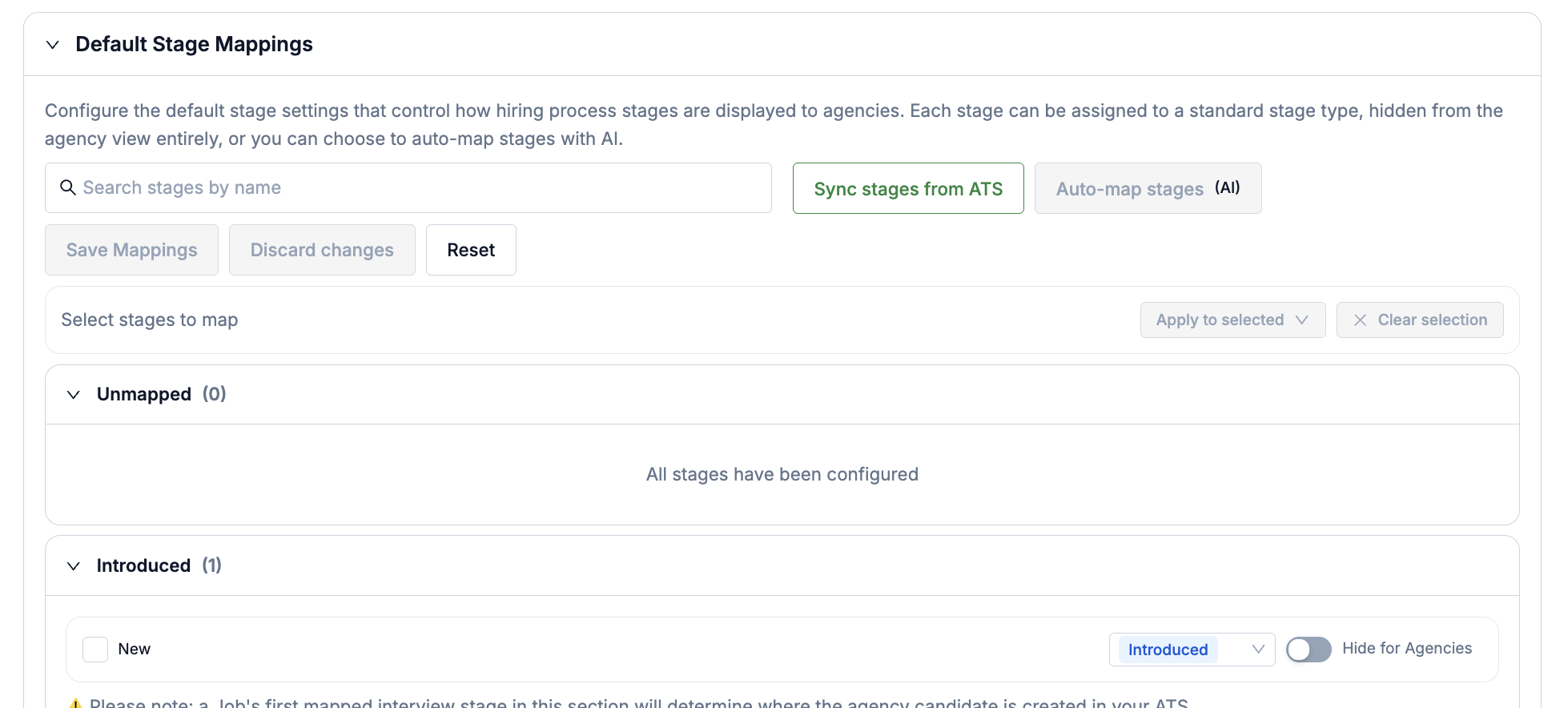
Domyślne mapowania etapów kontrolują dwie kwestie: które etapy systemu ATS są widoczne dla agencji oraz które etapy uruchamiają automatyczne powiadomienia e-mail dla agencji, gdy kandydat przechodzi przez nie w systemie ATS. Każdy etap można przypisać do standardowego typu etapu, całkowicie ukryć w widoku agencji lub zmapować automatycznie za pomocą AI.
⚠ Mapuj tylko podetapy, a nie etapy główne. Na przykład mapuj podetap taki jak Rozmowa kwalifikacyjna: rozmowa wideo, a nie etap główny Rozmowa kwalifikacyjna .
⚠ Pierwszy zmapowany etap oferty pracy na poziomie Przedstawiony w tej sekcji określa, na którym etapie kandydat agencji zostanie utworzony w systemie ATS.
Aby skonfigurować mapowania etapów:
Kliknij Synchronizuj etapy z ATS , aby pobrać najnowsze etapy, lub kliknij Automatycznie mapuj etapy (AI) , aby system automatycznie zasugerował mapowania.
Dla każdego podetapu wybierz typ etapu z listy rozwijanej (na przykład Przedstawiony), lub włącz opcję Ukryj przed agencjami , aby etap przeznaczony wyłącznie do użytku wewnętrznego pozostał niewidoczny dla agencji.
Przeciągnij etap, aby zmienić jego kolejność i umieścić go we właściwym miejscu.
Użyj pola wyszukiwania lub grup Niezmapowane i zmapowanych etapów, aby szybko znaleźć etap. Zaznacz wiele etapów za pomocą pól wyboru i użyj opcji Zastosuj do zaznaczonych , aby zmapować je wszystkie jednocześnie.
Kliknij Zapisz mapowania po zakończeniu lub Odrzuć zmiany / Resetuj , aby cofnąć wprowadzone zmiany.
⚠ Jeśli domyślne mapowania etapów nie są prawidłowo skonfigurowane, spowoduje to problemy z synchronizacją po stronie agencji w portalu.
Uprawnienia
⚠ Funkcje Czat i komunikacja oraz Zatwierdzanie opłat mają dodatkowe ustawienia, które określają, kto może co zobaczyć w Zaawansowanym portalu agencji. Niektóre z nich można ustawić na poziomie roli zespołu rekrutacyjnego, ale wymienione poniżej uprawnienia są oparte na rolach systemowych.
Ustaw dostęp oparty na rolach systemowych w różnych funkcjach.
Użyj listy Rola systemowa , aby wybrać rolę systemową z systemu ATS.
Skonfiguruj poniższe uprawnienia dla tej roli:
Umowy główne
Brak – brak widoczności
Wyświetlanie – dostęp tylko do odczytu
Zarządzanie – pełny dostęp do tworzenia, wyświetlania, edytowania i usuwania
Agencje
Brak – brak widoczności
Przypisywanie – wyświetlanie agencji i przypisywanie ich do ofert pracy
Zarządzanie – pełna administracja
Czat z Agencją Przełącz, aby określić, czy użytkownicy z tą rolą mogą komunikować się z agencjami za pomocą czatu Agencji.
Powiadomienia e-mail dla tej roli Określa, czy użytkownicy z tą rolą mogą otrzymywać e-mailowe powiadomienia dotyczące zatrudniania za pośrednictwem agencji.
Pomoc
Jeśli potrzebujesz dodatkowej pomocy, skontaktuj się z pomocą techniczną SmartRecruiters